
Tryb hostessy pozwala personelowi wejściowemu korzystać z własnego telefonu lub dedykowanego urządzenia, aby szybko i sprawnie obsługiwać przybywających gości. Przy każdym skanowaniu QRGATE sprawdza bilet i zasady wstępu obowiązujące na wydarzeniu, a następnie wyświetla operatorowi jasny wynik.
Kompletny proces obsługi wejścia na jednym ekranie
Tryb hostessy to znacznie więcej niż czytnik kodów QR. Obsługa wejścia pracuje w kontekście wydarzenia QRGATE, dlatego system nie tylko identyfikuje bilet, ale także sprawdza, czy gość może wejść na to wydarzenie w danym momencie zgodnie ze skonfigurowanymi zasadami wstępu.
RSVP pokazuje deklarowaną przez gościa chęć udziału. Odprawa rejestruje faktyczne przybycie gościa oraz zaakceptowanie jego wstępu przez system.
Przygotuj się przed przybyciem gości
Przygotowanie to najważniejszy element sprawnego wpuszczania gości. Osoba obsługująca wejście musi mieć uprawnienia personelu obsługi wejścia do danego wydarzenia, przeglądarka musi mieć dostęp do aparatu, a przed otwarciem drzwi należy przeprowadzić krótki test.
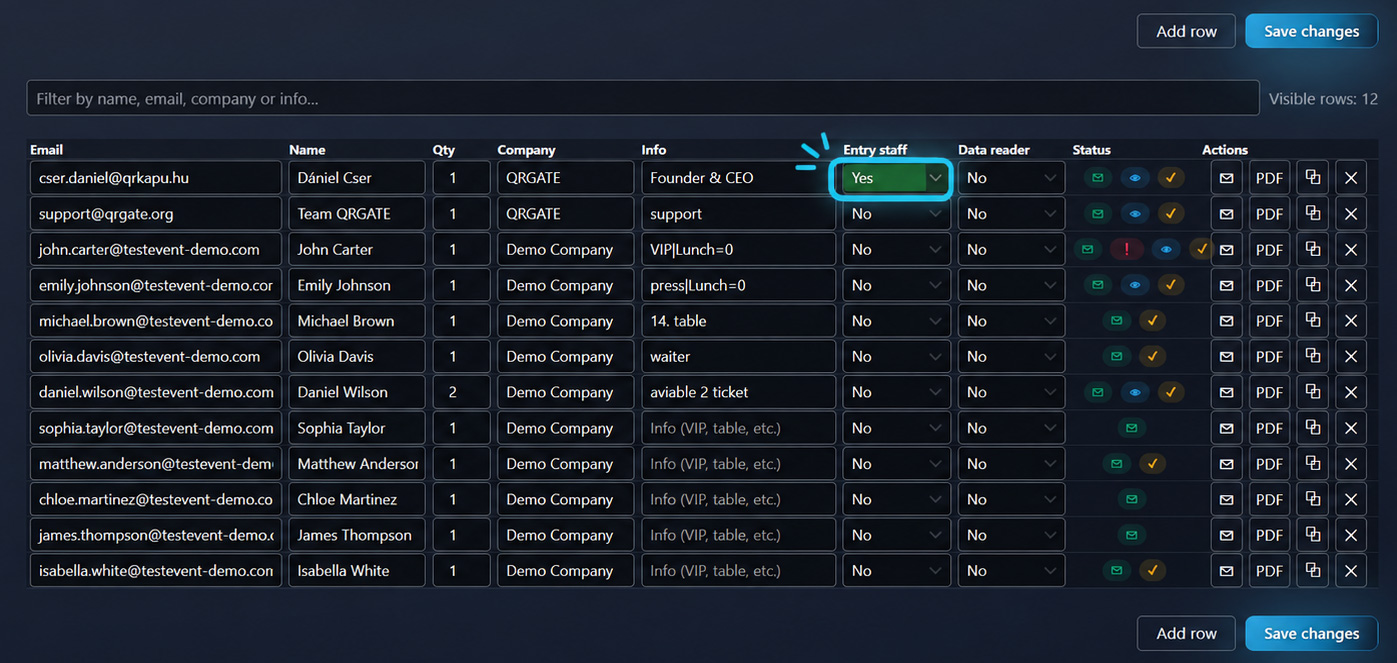
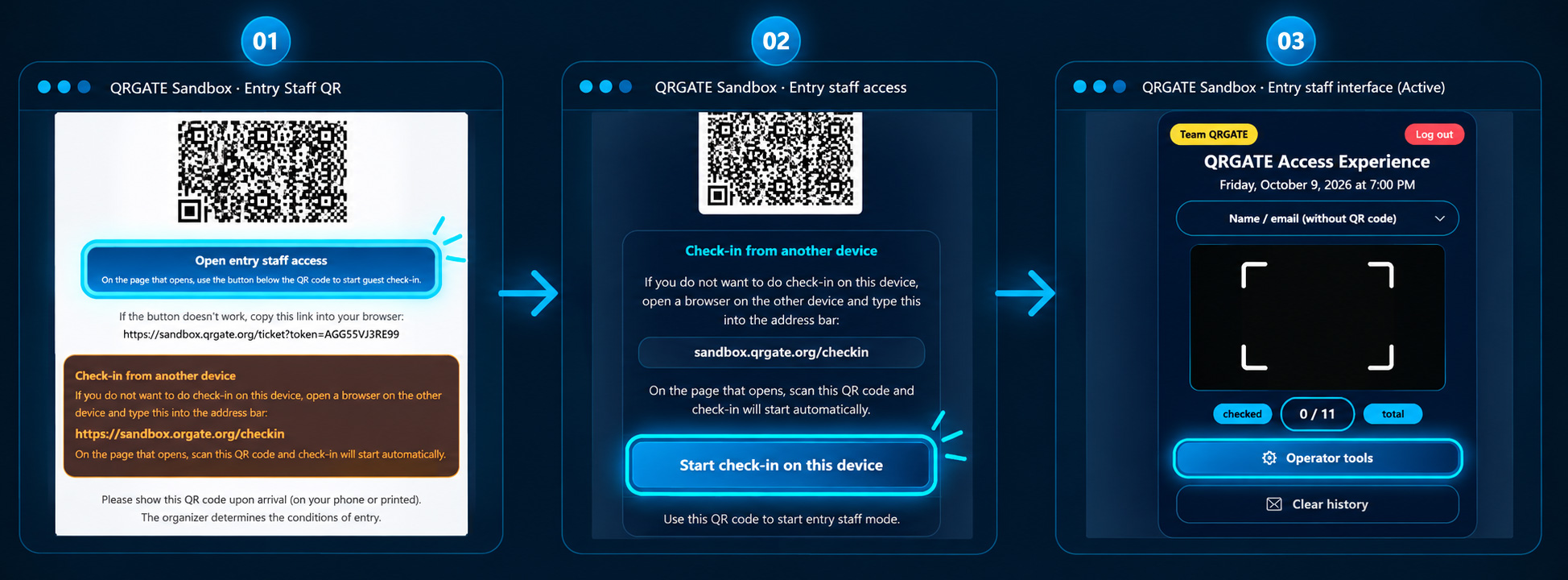
Dwa proste sposoby na rozpoczęcie odprawy
Z autoryzowanego urządzenia osobistego
Obsługa wejścia otwiera własną stronę biletu QRGATE i używa przycisku rozpoczęcia rejestracji wejścia, aby uruchomić tryb hostessy na tym urządzeniu.
Z dedykowanego telefonu lub tabletu
Otwórz stronę rejestracji wejścia QRGATE dla odpowiedniego kraju, a następnie zeskanuj autoryzowany bilet QR obsługi wejścia. System identyfikuje wydarzenie i uruchamia właściwą sesję rejestracji wejścia.
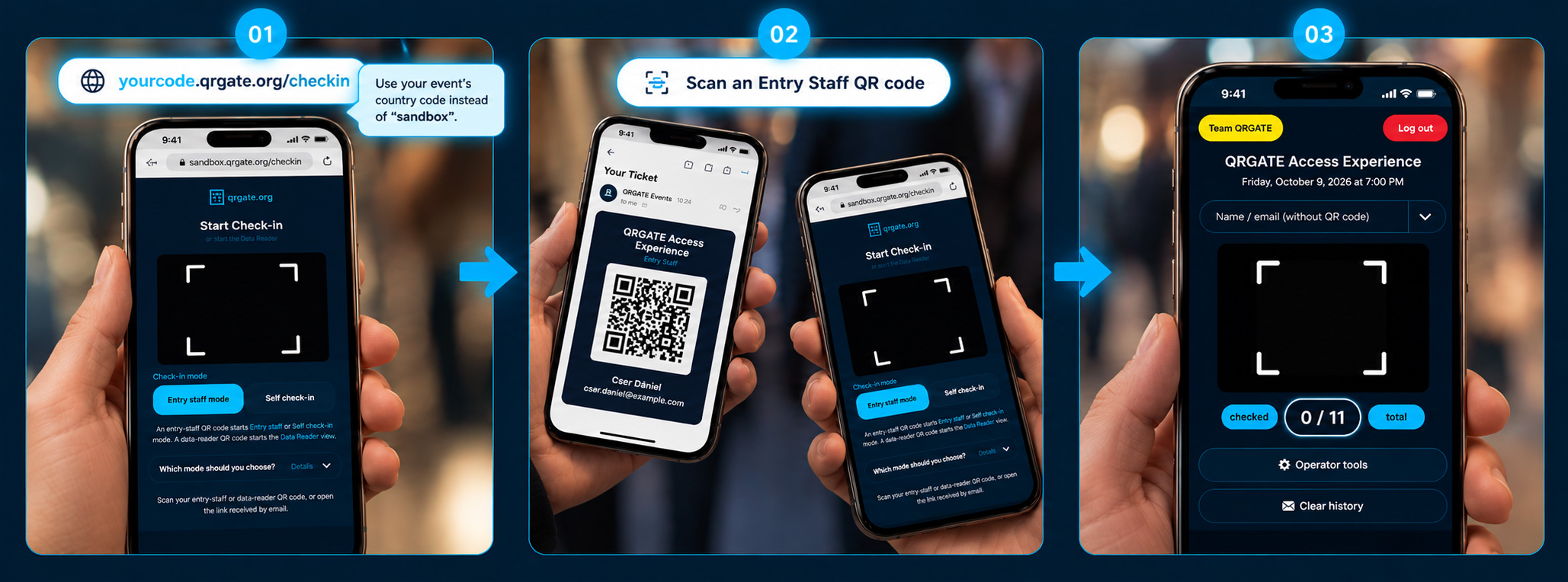
Nie publikuj biletu QR obsługi wejścia ani nie używaj go w materiałach marketingowych. Zrzuty ekranu w publicznych przewodnikach powinny korzystać wyłącznie z dostępu sandbox lub demonstracyjnego.
Gość pokazuje bilet, a obsługa wejścia go skanuje
Po otwarciu trybu hostessy aparat jest gotowy do skanowania biletów QR gości. Kod QR może być wyświetlony na stronie biletu QRGATE, na bilecie otwartym z zaproszenia lub — jeśli jest to obsługiwane — w Apple Wallet albo Google Wallet.
- Ustaw ramkę aparatu nad kodem QR gościa.
- Trzymaj urządzenie nieruchomo, aż system rozpozna bilet.
- Poczekaj na jednoznaczny wynik weryfikacji wejścia w QRGATE.
- Pozwól gościowi przejść dopiero po uzyskaniu pomyślnego wyniku.
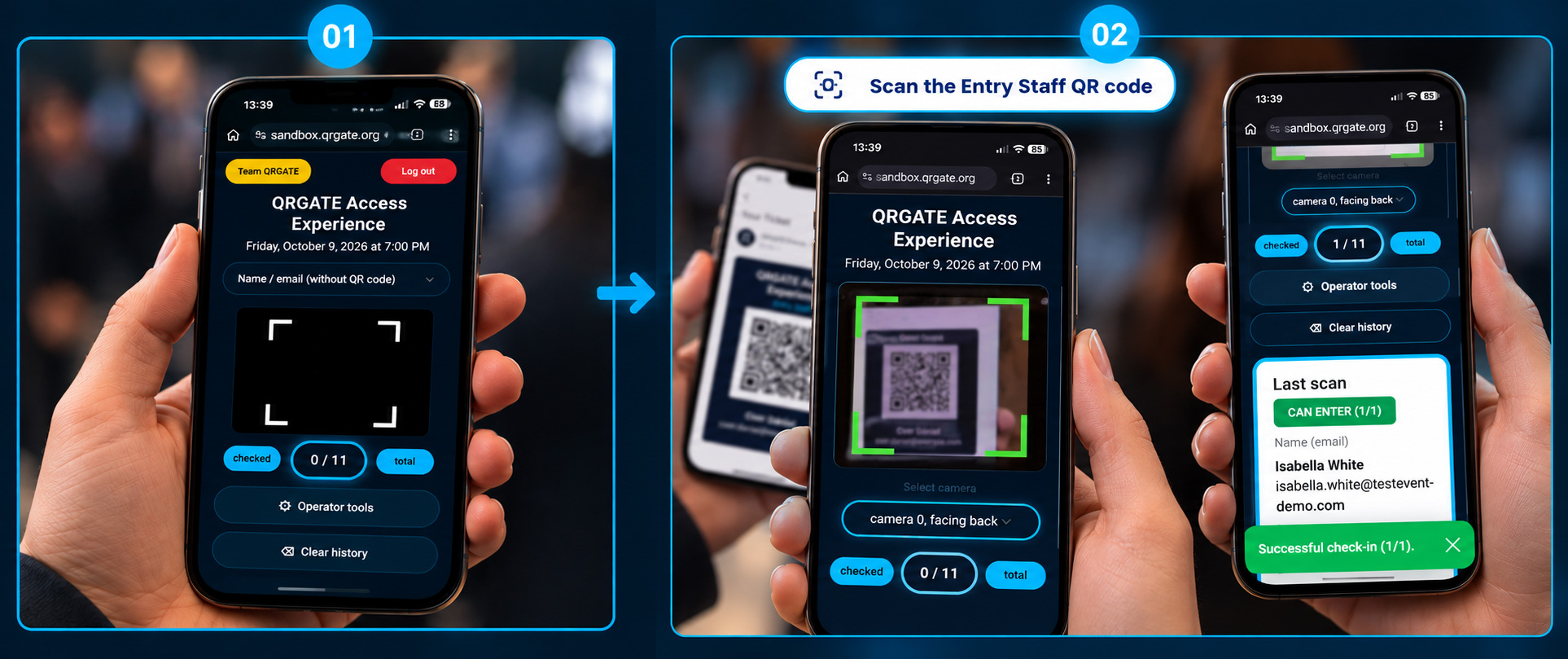
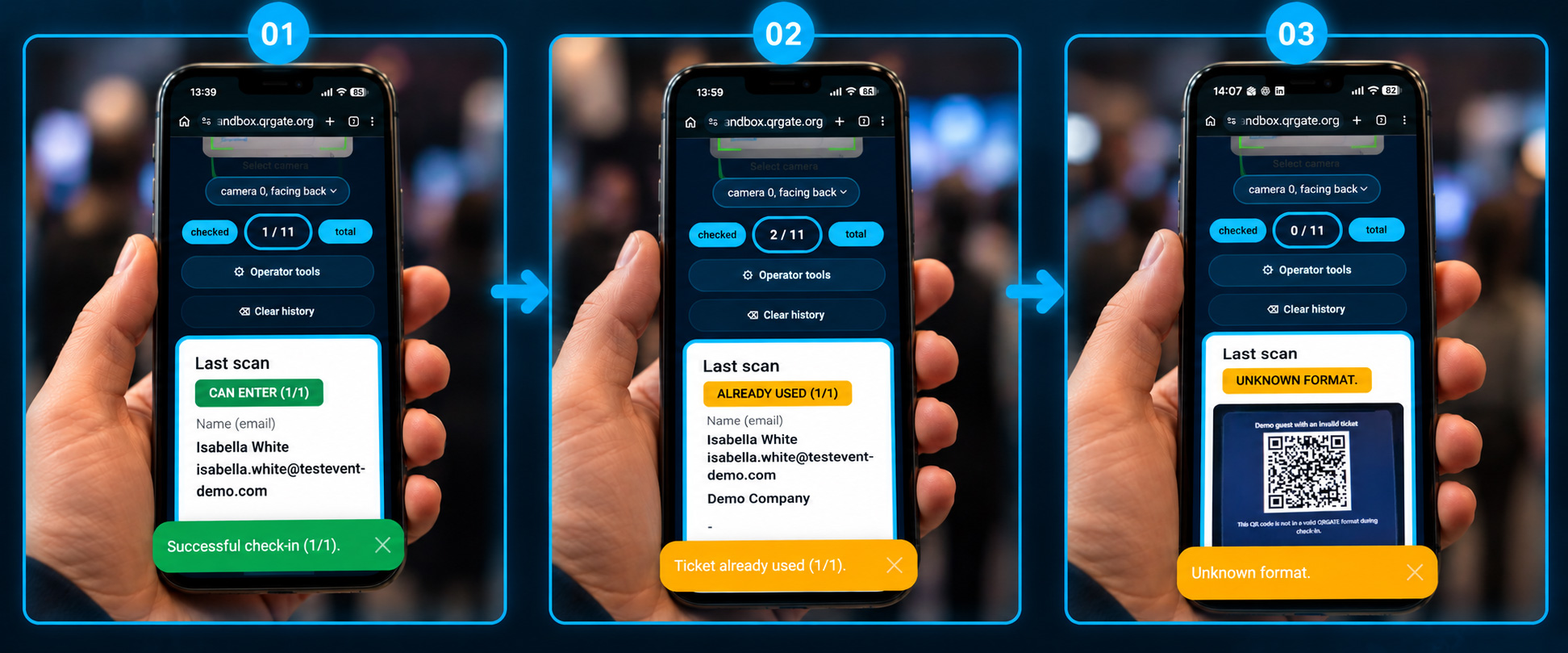
System natychmiast pokazuje, czy gość może wejść
Po rozpoznaniu kodu QR QRGATE sprawdza wydarzenie, status biletu, aktywny dzień wydarzenia oraz dostępne wejścia. Obsługa wejścia nie musi dodatkowo weryfikować gościa w arkuszu ani na papierowej liście.
Wejście dozwolone
QRGATE zaakceptował rejestrację wejścia. Gość może wejść, a pomyślnie zarejestrowane wejście zostaje zapisane dla tego wydarzenia.
Nie można użyć tego biletu
System informuje, gdy bilet nie może zostać zaakceptowany, na przykład gdy nie pozostały już żadne wejścia lub bilet nie spełnia aktualnych zasad wydarzenia.
Brak kodu QR? Znajdź gościa i przeprowadź ręczną odprawę
Gość może nie móc znaleźć zaproszenia, nie mieć telefonu, nie otrzymać wiadomości e-mail lub zostać dodany do listy gości bez adresu e-mail. Nie ma potrzeby przełączania się na osobną listę papierową.
Dzięki wyszukiwaniu gości w Trybie hostessy personel wejściowy może znaleźć gościa na podstawie dostępnych danych, wybrać właściwy wynik i przeprowadzić odprawę w ramach tego samego kontrolowanego procesu obsługi wydarzenia.
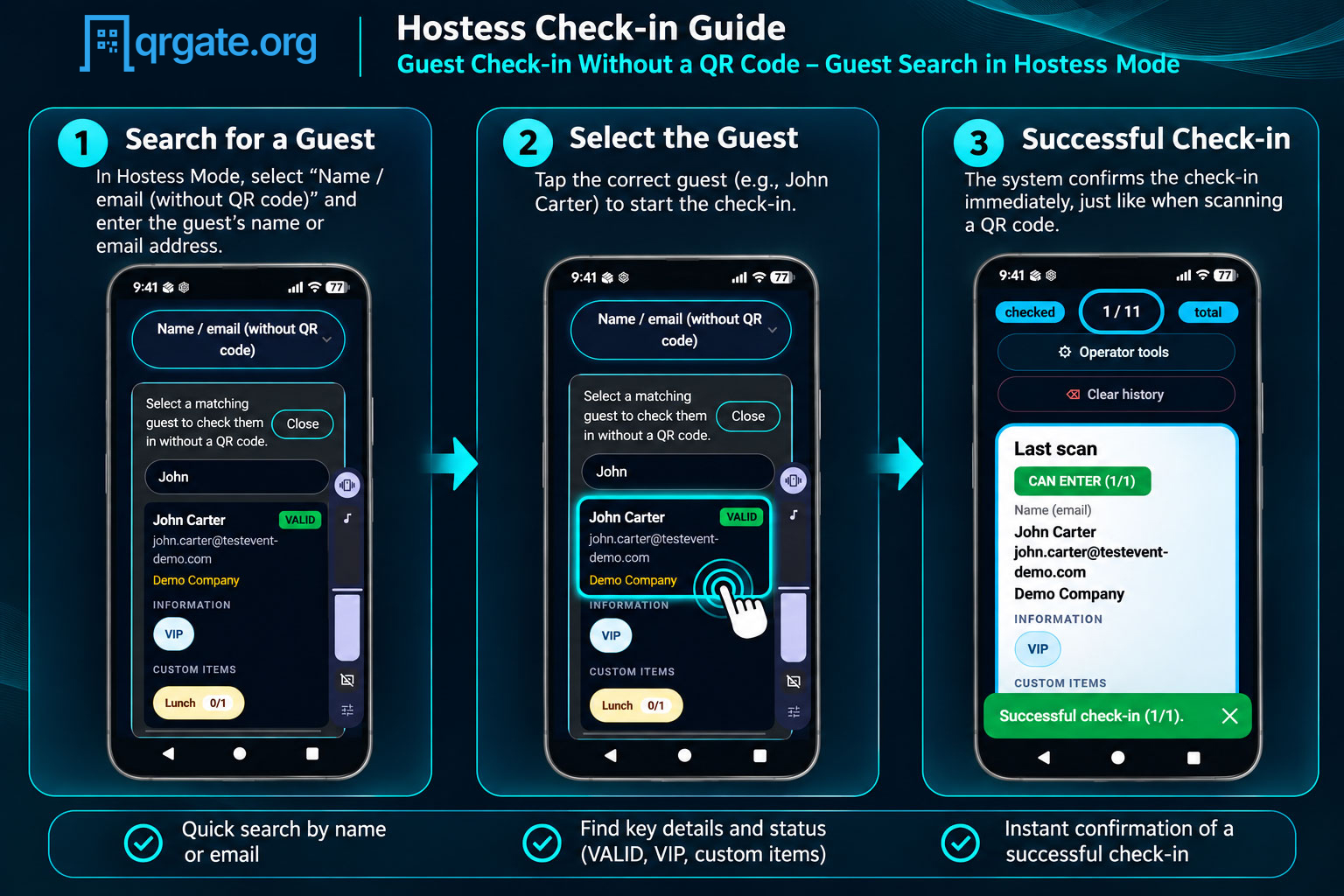
Gość bez biletu QR nie musi być rejestrowany osobno. Wstęp zostaje powiązany z tym samym rekordem gościa co odprawa na podstawie kodu QR, a system sprawdza te same aktualne uprawnienia, limit wejść i status.
Jedno lub więcej wejść z tym samym biletem QR
QRGATE stosuje zasady wejścia określone dla biletu i wydarzenia. Bilet jednorazowy nie może być bez ograniczeń używany ponownie po pomyślnej odprawie. Jeśli dozwolonych jest wiele wejść, tego samego biletu QR można używać tak długo, jak długo pozostaje dostępne wejście zgodne z obowiązującą zasadą.
- Jeden bilet QR może obejmować wiele dozwolonych wejść.
- System śledzi wykorzystane i pozostałe wejścia.
- W przypadku wydarzenia trwającego kilka dni uprawnienia mogą również zależeć od aktywnego dnia wydarzenia.
- Personel obsługi wejścia nie musi pamiętać o wcześniejszych wejściach.
Przetestuj cały proces wejścia za pomocą kodów QR przed dniem wydarzenia
QRGATE pozwala bezpiecznie przetestować proces odprawy przed dniem przyszłego wydarzenia. Możesz sprawdzić rozpoznawanie biletów QR, działanie aparatu oraz interfejs wejścia, zanim pojawi się pierwszy gość.
W obsługiwanym trybie testowym dla przyszłego wydarzenia system wyświetla symulowane wyniki odprawy. Testowe skanowanie nie rejestruje rzeczywistego wejścia i nie zmienia faktycznego statusu gościa na liście gości.
Jak przetestować tryb hostessy
Wygeneruj wszystkie kody QR w jednym pliku PDF
Otwórz listę gości i bilety QR w panelu administracyjnym wydarzenia i wybierz plik PDF ze wszystkimi identyfikatorami (do druku).
QRGATE tworzy gotowy do wydrukowania plik PDF, który może zawierać kody QR gości oraz kody QR personelu wejściowego.
Otwórz wygenerowany plik PDF z identyfikatorami
Plik PDF przedstawia kody QR na przejrzystych kartach gotowych do wydrukowania. Goście i personel wejściowy są oznaczeni osobno.
Nie musisz go drukować na potrzeby testu — wyświetl go na komputerze lub innym urządzeniu.
Zeskanuj kod QR telefonem komórkowym
Uruchom tryb hostessy na telefonie i zezwól na dostęp do aparatu.
Skieruj aparat na kod QR gościa wyświetlony na ekranie komputera lub na wydrukowany identyfikator.
QRGATE wyświetla wynik w tym samym interfejsie wejścia, który jest używany w dniu wydarzenia.
Testuj bez rejestrowania rzeczywistego wejścia
Gdy tryb testowy jest aktywny dla przyszłego wydarzenia, żółte ostrzeżenie informuje, że odprawa jest symulowana.
Testowe skanowanie nie wykorzystuje uprawnienia gościa do wejścia. Ten sam kod QR można skanować wielokrotnie w ramach limitu testowego.
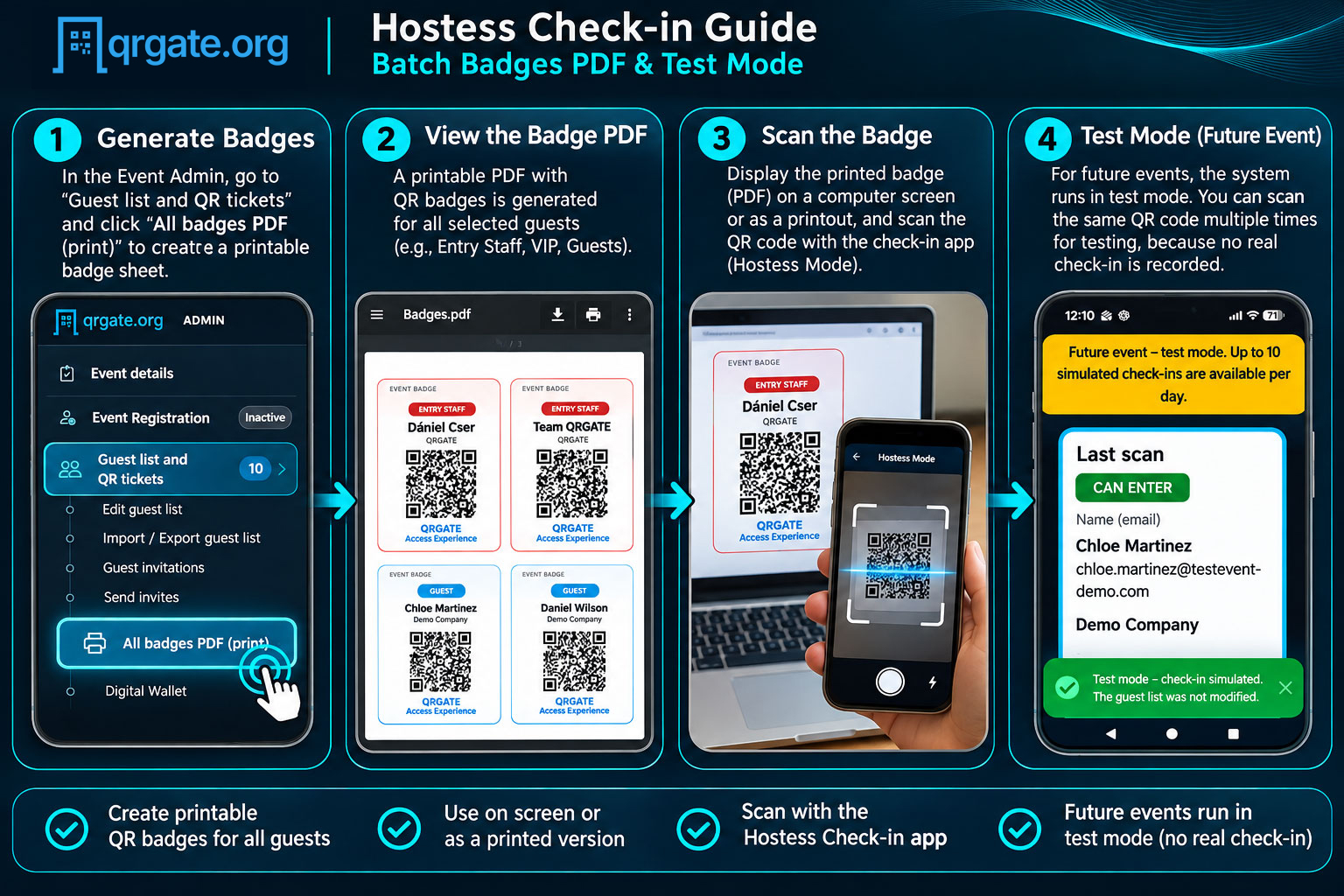
Przed wydarzeniem sprawdź dostęp personelu wejściowego, działanie aparatu, rozpoznawanie biletów QR oraz to, czy zespół rozumie wyniki odprawy.
Do przećwiczenia trybu hostessy przez personel wejściowy wystarczy wyświetlony na komputerze plik PDF z identyfikatorami oraz jeden telefon komórkowy.
Sprawdź, czy tryb hostessy się uruchamia, przyznano dostęp do aparatu, bilet QR jest rozpoznawany, wyniki wejścia są czytelne, a wyszukiwanie gości działa po imieniu, nazwisku lub adresie e-mail.
W przypadku przyszłego wydarzenia QRGATE może wyświetlić żółte ostrzeżenie Przyszłe wydarzenie – tryb testowy. Obecny obsługiwany limit to maksymalnie 10 symulowanych odpraw w dniu wydarzenia.
Pomyślne testowe skanowanie nie zmienia faktycznego statusu wejścia gościa. Ten sam bilet QR można sprawdzać wielokrotnie w ramach limitu testowego.
To działanie dotyczy wyłącznie wyświetlanego trybu testowego. Rzeczywista odprawa sprawdza uprawnienia biletu i liczbę pozostałych wejść. Wykorzystany bilet jednorazowego wejścia nie pozwala na kolejne wejście.
Kontynuuj obsługiwane wejście bez internetu i synchronizuj dane automatycznie
Połączenie z internetem może zostać przerwane w miejscu wydarzenia. Dzięki obsługiwanej odprawie offline w Trybie hostessy QRGATE wejście nie musi natychmiast zostać wstrzymane. Korzystając z dostępnych danych lokalnych, system może weryfikować bilety QR i rejestrować obsługiwane operacje wejścia bez połączenia.
Tryb offline obsługuje prawidłowy wstęp i wykrywa ponowne skanowanie biletu użytego wcześniej na tym urządzeniu. Po przywróceniu połączenia QRGATE automatycznie próbuje zsynchronizować oczekujące zdarzenia odprawy z usługą centralną.
Ważny bilet: wstęp dozwolony
Obsługiwana weryfikacja biletu QR może działać bez internetu. Jeśli bilet jest ważny w dostępnych danych lokalnych i pozostał dostępny limit wejść, system wyświetla zielony wynik i zapisuje odprawę lokalnie.
Bilet już użyty: wstęp odrzucony
Jeśli ten sam bilet jednorazowego wejścia zostanie ponownie zeskanowany w trybie offline, QRGATE wykryje jego wcześniejsze lokalne użycie. Żółty wynik UŻYTO JUŻ zapobiega ponownemu wpuszczeniu.
Co dzieje się po przywróceniu internetu?
QRGATE automatycznie próbuje wysłać z urządzenia oczekujące zdarzenia wejścia. Wskaźnik trybu offline znika po przywróceniu połączenia, a pomyślnie zsynchronizowane wejścia trafiają do centralnego rejestru.
Użyty bilet nie staje się ponownie dostępny po wznowieniu pracy online. QRGATE nadal odrzuca kolejne próby wejścia zgodnie z aktualnymi uprawnieniami biletu.
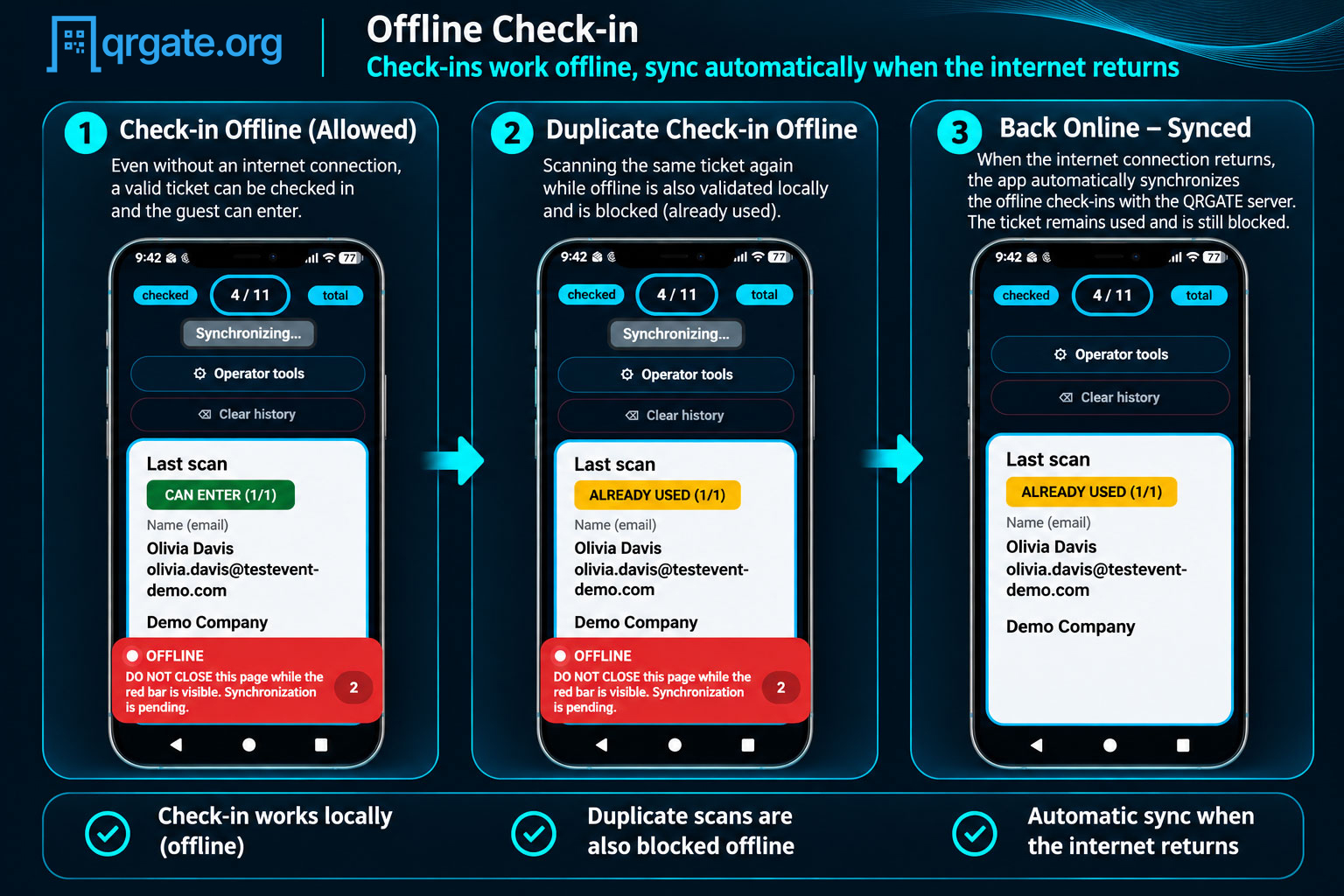
Tymczasowa utrata połączenia nie musi przerywać obsługiwanej odprawy. Personel wejściowy może kontynuować obsługiwane operacje offline, urządzenie sprawdza lokalnie zapisane wykorzystania, a QRGATE próbuje zsynchronizować dane po przywróceniu połączenia.
Czerwony pasek OFFLINE może wskazywać na oczekującą synchronizację. Licznik pokazuje liczbę operacji oczekujących na przetworzenie.
Gdy czerwone ostrzeżenie jest widoczne, nie zamykaj strony ani nie usuwaj danych przeglądarki. Przywróć połączenie i zaczekaj na zakończenie synchronizacji.
Odprawa offline nie oznacza, że wszystkie funkcje QRGATE działają bez internetu. Dotyczy obsługiwanych operacji odprawy i dostępnych danych lokalnych. Usługa centralna przeprowadza ostateczne uzgodnienie operacji wykonanych na oddzielnych, odłączonych urządzeniach.
Drobne szczegóły mają ogromne znaczenie na miejscu
Przy pierwszym użyciu przeglądarka poprosi o dostęp do aparatu. Zezwól na niego. Niektóre telefony mają kilka tylnych aparatów — jeśli rozpoznawanie kodów QR jest zawodne lub obraz jest zbyt szeroki, wybierz aparat, który najszybciej i najwyraźniej rejestruje kod.
Jeśli coś nie działa zgodnie z oczekiwaniami
Sprawdź uprawnienia przeglądarki do korzystania z aparatu, a następnie odśwież stronę.
Wybierz inny tylny aparat, wyczyść obiektyw i poproś gościa o zwiększenie jasności ekranu.
Użyj funkcji wyszukiwania gościa, wybierz właściwego gościa i przeprowadź ręczną odprawę.
Sprawdź wynik w QRGATE. Bilet może nie mieć już dostępnych wejść.
Obserwuj wskaźnik trybu offline i oczekującej synchronizacji. Po przywróceniu połączenia sprawdź, czy oczekujące operacje zostały zsynchronizowane.
Upewnij się, że używane uprawnienie personelu wejścia dotyczy tego wydarzenia.
Pięć minut przed otwarciem drzwi
Jeśli testowy kod QR działa, wyszukiwanie gości jest dostępne, a personel obsługi wejścia rozumie wyniki pomyślne i odrzucone, tryb hostessy jest gotowy na dzień wydarzenia.
Przetestuj kompletny proces odprawy podczas wydarzenia demonstracyjnego
Utwórz listę gości, wygeneruj bilety QR, uruchom tryb hostessy i przetestuj obsługę wejścia przed rozpoczęciem wydarzenia.
Powiązane materiały QRGATE
Rozwiązanie do rejestracji wejścia na wydarzenie za pomocą kodów QR
Zobacz, jak weryfikacja biletów QR na podstawie zaproszeń wspiera kontrolowany wstęp gości.
Chmurowa rejestracja wejścia na wydarzenie w trybie offline
Poznaj obsługiwane operacje wejściowe bez połączenia z internetem oraz centralną synchronizację po przywróceniu łączności.
Wejście z pomocą obsługi lub samodzielna rejestracja wejścia
Wybierz odpowiedni proces obsługi wejścia dla wydarzenia i doświadczenia gości.